Se o notebook está inteiro e ainda usa HD, trocar por SSD costuma resolver a lentidão por bem menos do que um notebook novo. Se o processador é muito antigo, a memória é pouca ou há outros defeitos, como placa, tela ou bateria, e a soma dos reparos chega perto do preço de um equipamento mais novo, vale mais comprar outro.
O caso que mais chega na bancada
Um dos casos mais comuns é o notebook que demora muito para ligar, trava quando você abre vários programas e fica com o disco em 100% de uso o tempo todo.
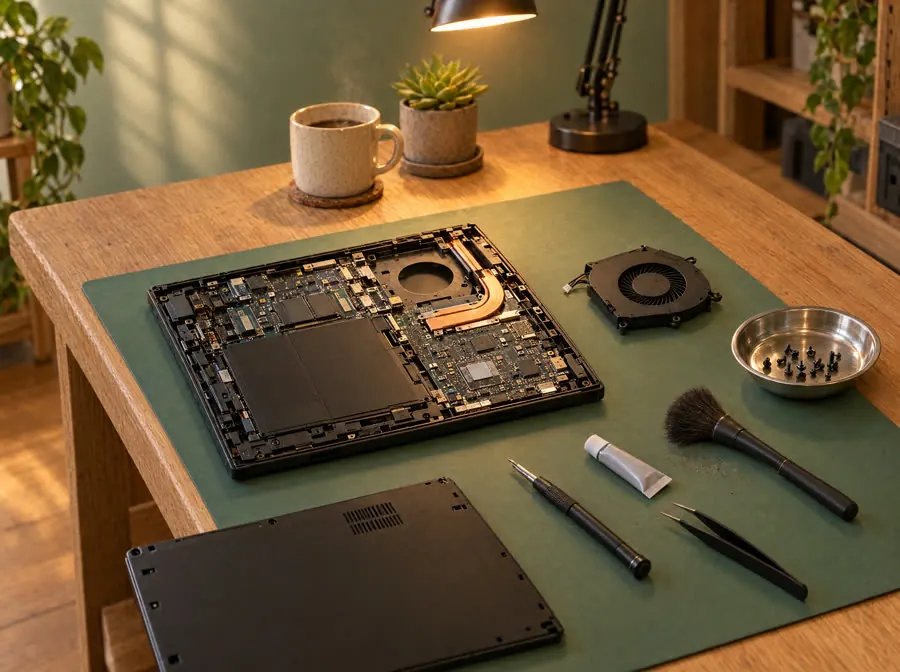
Recentemente chegou um assim: HD mecânico, bastante tempo de uso e o sistema muito lento. Fiz três coisas: uma limpeza interna, uma formatação limpa do Windows e, principalmente, a troca do HD por um SSD.
A diferença foi enorme. O notebook passou a iniciar muito mais rápido e os programas abriram praticamente na hora. Era um equipamento que ainda tinha condições de uso, mas o HD estava limitando completamente o desempenho.
Por que o HD deixa tudo tão lento
O HD guarda os dados num disco que gira, com uma agulha que se move para ler cada pedaço. Isso funcionava bem anos atrás, mas o Windows de hoje lê milhares de arquivos pequenos ao ligar, ao se atualizar e ao abrir cada programa. O HD não dá conta de tantas leituras ao mesmo tempo, e tudo vira uma fila.
O SSD não tem nenhuma peça se mexendo. Ele encontra cada arquivo em uma fração de milissegundo, algo perto de cem vezes mais rápido que um HD nesse tipo de leitura. Por isso a troca muda tanto a sensação de uso, mesmo sem mexer em mais nada.
Como saber se o seu notebook tem HD
- Aperte Ctrl + Shift + Esc para abrir o Gerenciador de Tarefas.
- Clique em Desempenho. No Windows 11, é o ícone de gráfico na lateral.
- Clique em Disco. Ao lado do nome aparece HDD ou SSD.
Se aparecer HDD e o uso do disco ficar perto de 100% por vários minutos depois de ligar, o disco é quase certamente o que está segurando o seu notebook.
Quando não vale a pena trocar
Antes de recomendar o SSD, eu avalio o conjunto do equipamento. A troca pode não compensar quando:
- o processador é muito antigo e já sofre com tarefas simples;
- a memória RAM é pouca para o que você usa no dia a dia;
- a placa-mãe tem defeito;
- a tela ou a bateria estão em estado ruim;
- a soma de vários reparos começa a chegar perto do valor de um equipamento mais novo.
Nesses casos eu sou transparente e recomendo investir em outro notebook.
O SSD melhora muito a velocidade, mas ele não transforma um hardware antigo em um equipamento moderno.
A ideia é verificar se o investimento realmente vale a pena para você, e não vender uma peça.
O que muda depois da troca
A diferença normalmente aparece na hora. Um notebook que levava alguns minutos para ligar costuma ficar pronto para uso em uns 20 a 30 segundos, dependendo do equipamento e da configuração.
Abrir o Windows, o navegador, documentos e outros programas deixa de vir acompanhado daquelas travadas e esperas longas. Para quem usa, a principal mudança é essa: o notebook deixa de parecer travado e volta a responder aos comandos.
Clonar ou formatar?
Dá para fazer a troca de dois jeitos. Quando o Windows está saudável, eu clono o HD para o SSD e tudo continua no lugar: programas, arquivos e configurações. Quando o sistema já está muito carregado, como no caso lá de cima, vale aproveitar para fazer uma formatação limpa, com o backup dos seus arquivos antes.
Qual dos dois faz mais sentido eu te digo antes de começar, junto com o orçamento. Os detalhes estão na página de troca de HD por SSD.
Como eu avalio o seu notebook
- Você me manda a marca e o modelo pelo WhatsApp e conta o que está acontecendo.
- Eu confiro se ele aceita SSD, em qual formato (o de 2,5 polegadas ou o M.2), e se o resto do equipamento justifica o investimento.
- Você recebe o orçamento de graça e só decide depois. Se não valer a pena, eu falo.